Подключение ККТ Дримкас (Windows)
ККТ Дримкас поддерживает два способа подключения к Кассе МойСклад.
Старый способ подключения будет доступен до октября 2026 года, после чего перестанет поддерживаться.
Ниже описан новый, актуальный способ подключения. Рекомендуем перейти на него заранее.
Подготовка
Минимальные требования: 32- или 64-битная версия Windows 10 с пакетом обновления SP1 или выше.
Если ранее касса работала через службу ComProxy, удалите ее. Подробнее см. Документацию ККТ Дримкас.
- Cкачайте установщик VikiDriver. Используйте онлайн-версию установщика: он автоматически загрузит последнюю версию. Разрядность установщика, 32-битная или 64-битная, должна соответствовать разрядности вашей операционной системы.
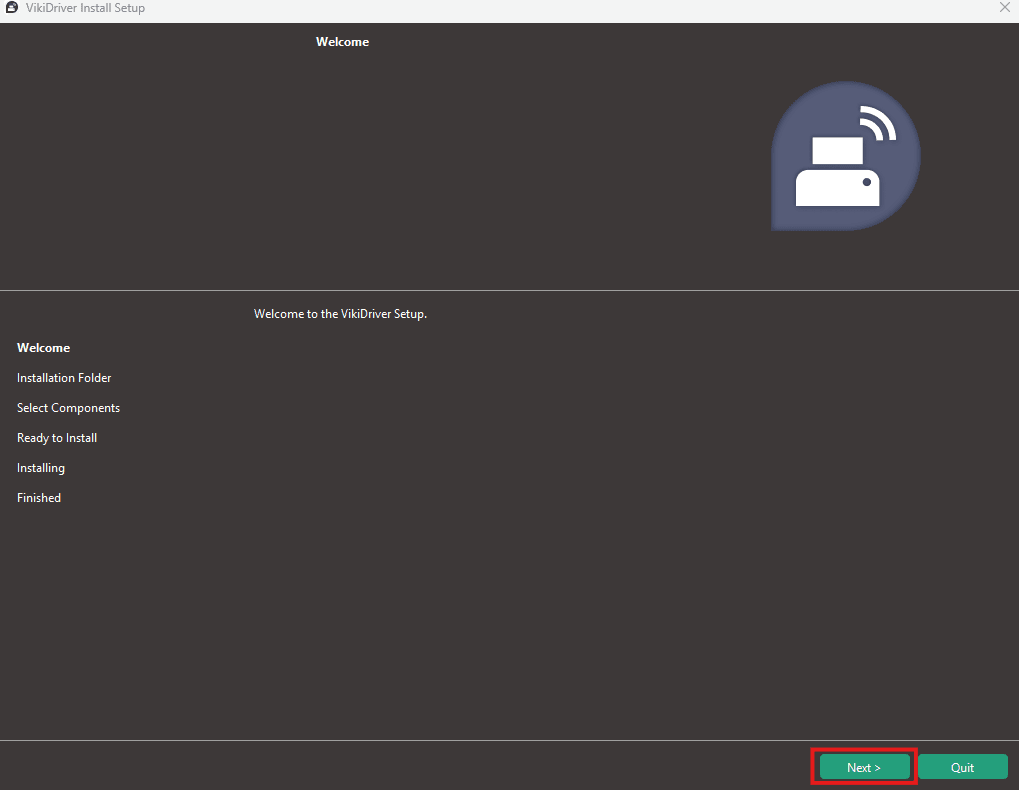
- Запустите файл установки и нажмите Далее или Next.
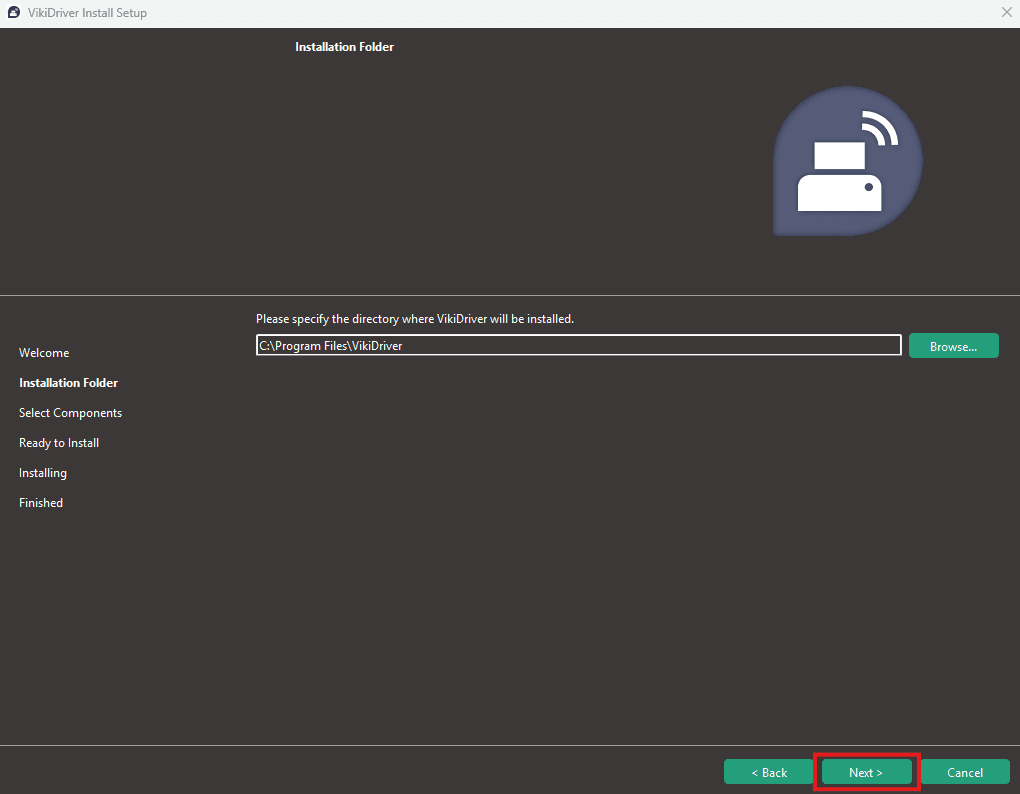
- Измените путь установки, если необходимо. Нажмите Далее или Next.
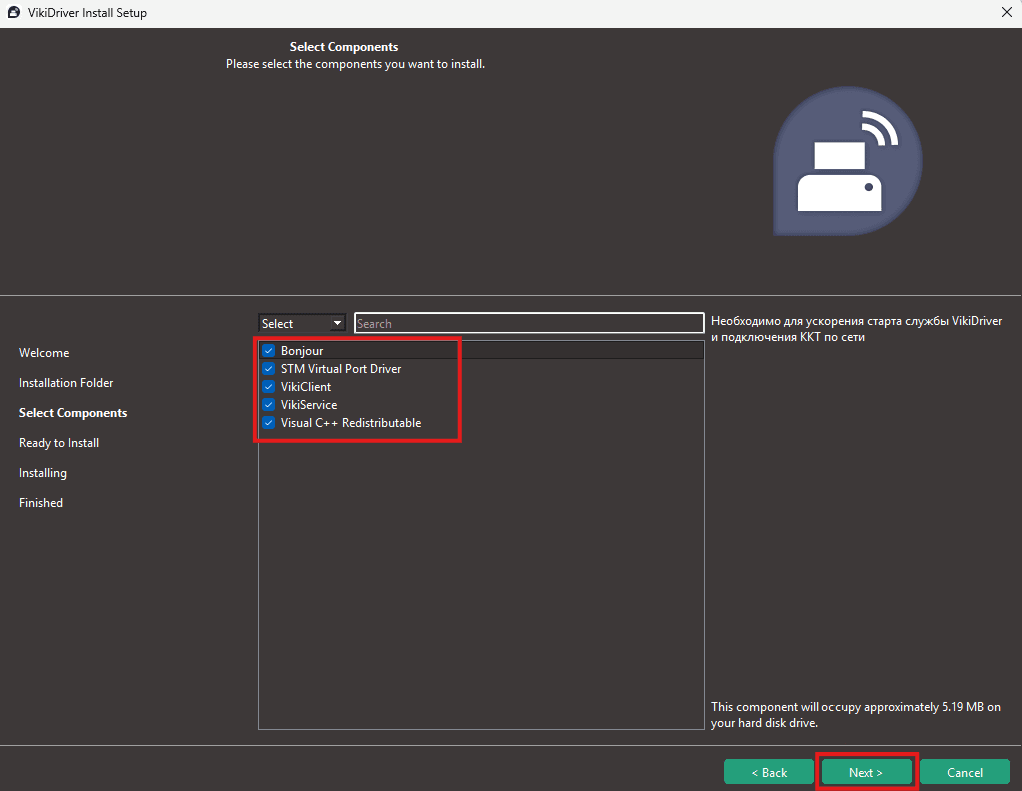
- Выберите компоненты для установки. При первичной установке выберите все перечисленные компоненты. Нажмите Далее или Next.
- Нажмите Install или Установить, чтобы подтвердить начало установки.
- Дождитесь завершения установки и нажмите Finish или Завершить. После завершения установки в VikiDriver откроются окна установщиков дополнительных компонентов, которые были выбраны ранее. Следуйте подсказкам в окнах установщиков. VikiDriver будет установлен и запущен как служба Windows. Иконка драйвера появится в системном трее.
Подключение ККТ Дримкас
ККТ Дримкас можно подключить автоматически и вручную.
Если устройство подключено по USB, VikiDriver найдет его автоматически.
Если ККТ Дримкас подключен через физический COM-порт:
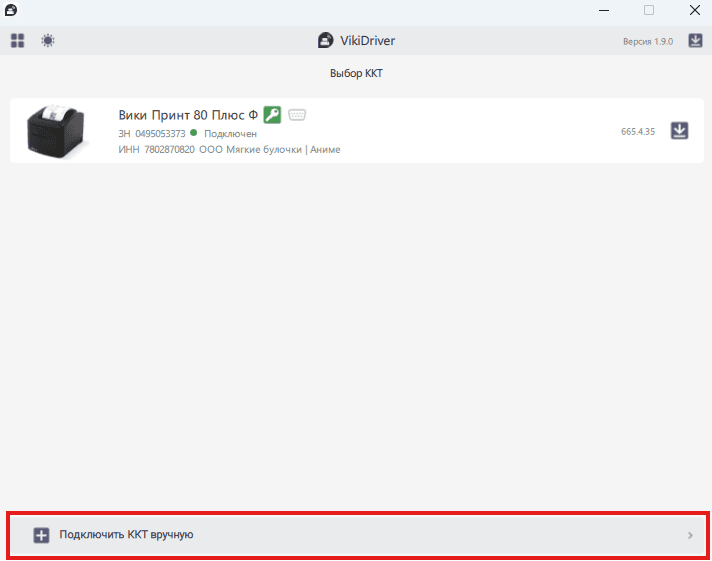
- При запуске VikiDriver в окне VikiDriver нажмите Подключить ККТ вручную.
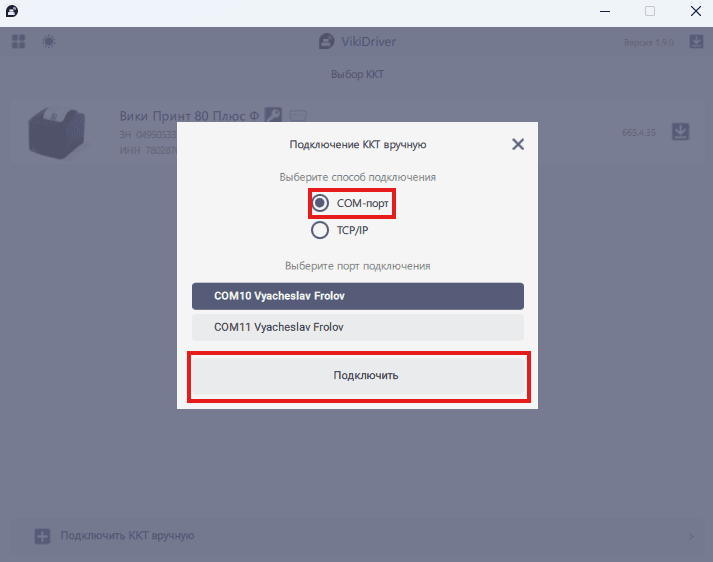
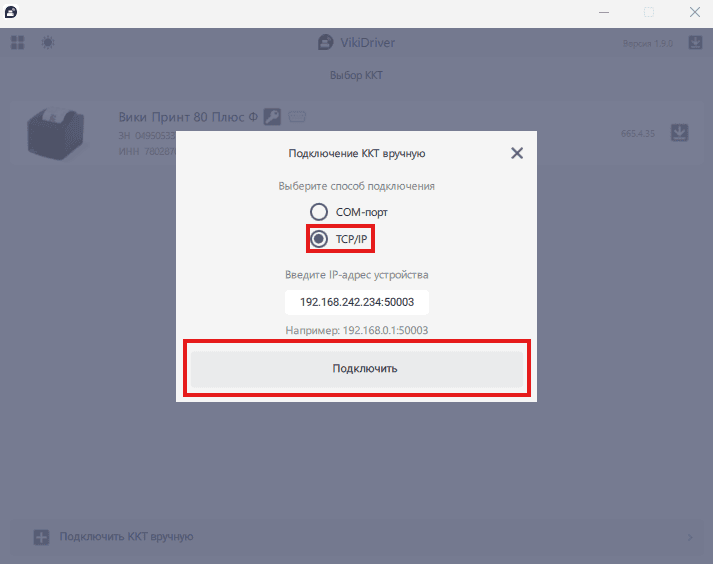
- Выберите способ подключения — СОМ-порт или TCP/IP:
- При подключении по СОМ-порту выберите способ подключения — СОМ-порт и укажите нужный порт. Нажмите на кнопку Подключить.
- При подключении по TCP/IP выберите способ подключения — TCP/IP и укажите IP-адрес устройства. Нажмите на кнопку Подключить.
- Установка завершена.